Из магазина расширений
Обычный путь: расширение ставится в один клик и обновляется само.
Вручную из архива
До начала: скачайте архив в кабинете и распакуйте его в постоянную папку — не во «Временные файлы» и не в «Загрузки», откуда её легко удалить случайно. Дальше восемь шагов, они же пронумерованы прямо на кадрах.
1
Откройте меню Chrome (три точки справа от адресной строки) и наведитесь на пункт «Расширения».
2
В выпавшем подменю выберите «Управление расширениями». Тот же экран открывает адрес
chrome://extensions, набранный в адресной строке (в Microsoft Edge — edge://extensions).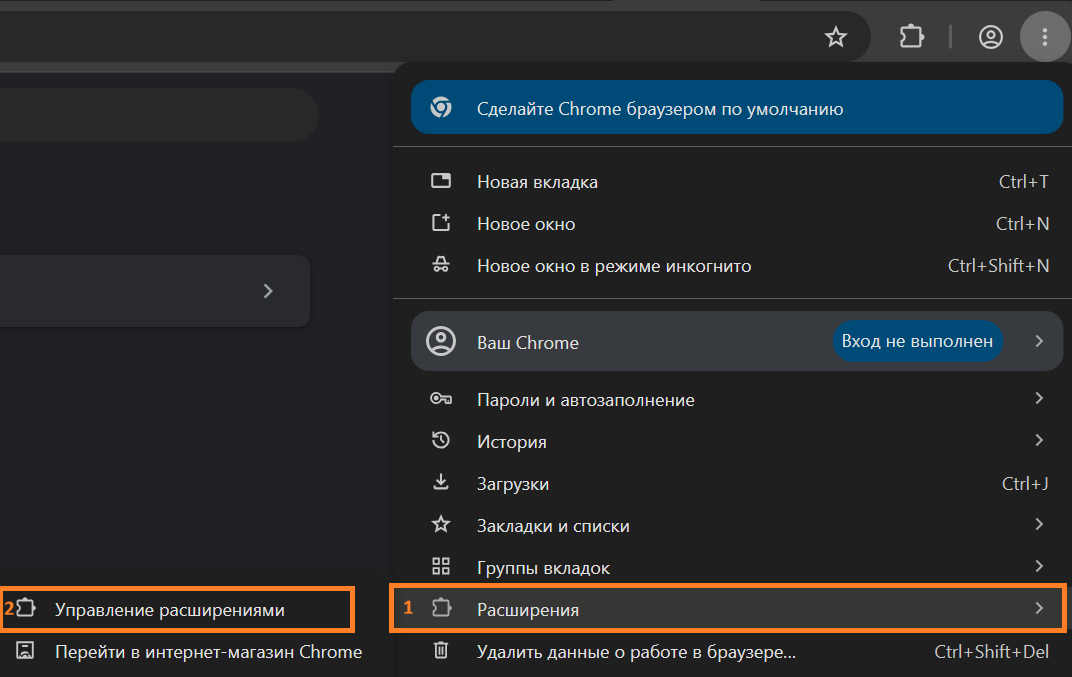
3
На открывшейся странице включите «Режим разработчика» — переключатель в правом верхнем углу. Без него кнопки из шага 4 просто не будет.

4
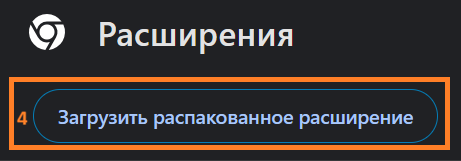
Слева вверху появится кнопка «Загрузить распакованное расширение» — нажмите её.
5
В диалоге выберите распакованную папку — ту, внутри которой лежат
manifest.json и папки _locales, assets, chunks.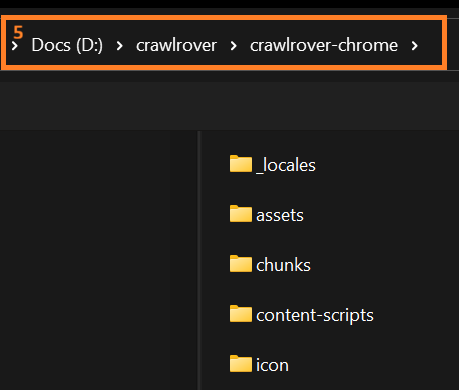
Частая ошибка. Выбирать нужно папку, внутри которой лежит файл
manifest.json, а не сам архив и не папку, которая его содержит. Если
браузер отвечает «Манифест отсутствует», вы на уровень выше — зайдите внутрь.
6
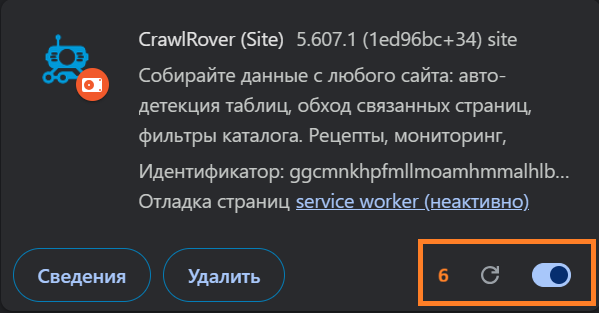
В списке появится карточка CrawlRover. Проверьте, что переключатель справа на ней включён: выключенное расширение установлено, но не работает.
7
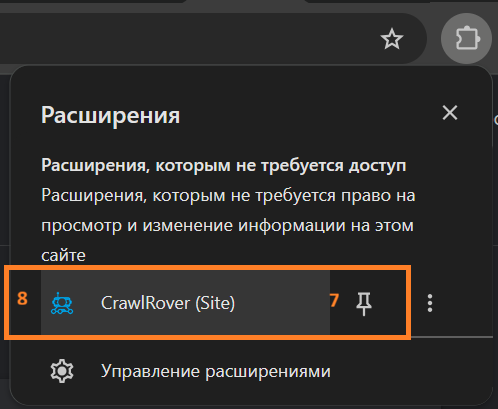
Нажмите на иконку с кусочком пазла справа от адресной строки и закрепите CrawlRover булавкой — значок останется на панели и не будет прятаться.
8
Нажмите на CrawlRover — откроется боковая панель. На этом установка закончена.
Обновления. Установленное вручную расширение не обновляется автоматически.
Когда выйдет новая версия, скачайте архив из кабинета заново и повторите шаги 1 и 4 —
браузер заменит прежнюю версию.
Две версии рядом. Полная версия ставится отдельно от магазинной: браузер
считает их разными расширениями. Чтобы не путаться, магазинную стоит отключить на
странице расширений.
Если что-то пошло не так
- Кнопки «Загрузить распакованное» нет — не включён «Режим разработчика» (шаг 3).
- Браузер сообщает о повреждённом пакете — архив скачался не полностью, скачайте заново.
- Расширение пропало после перезапуска браузера — папку переместили или удалили; она нужна постоянно.